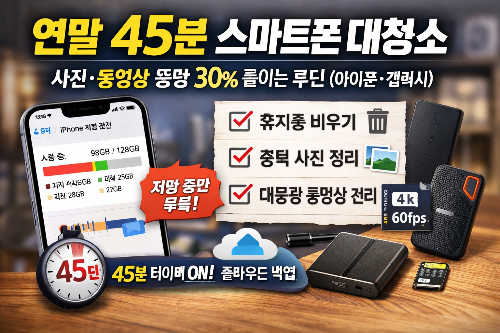
오늘 결론(바로 실행용)
사진·동영상 용량을 “의미 있게” 줄이는 가장 빠른 방법은 ①휴지통/중복/대용량 정리로 즉시 확보 → ②메신저·SNS 캐시 정리로 숨은 용량 회수 → ③클라우드/외장 백업으로 원본을 안전하게 빼는 순서입니다.
이 루틴대로 하면 ‘삭제만 잔뜩 했는데도 별로 안 줄었다’가 아니라, 실제로 20~40%까지 체감되는 공간이 생깁니다. (목표는 30%)
오늘의 데이터 스냅샷(2025-12-29 기준, 1분 체크)
아래 표는 “내가 어디서 30%를 뽑아낼지” 방향만 잡는 용도예요. 숫자는 예시이고, 당신의 실제 용량으로 바꿔 적어보면 속도가 빨라집니다.
| 구분 | 내 폰에서 흔한 비중 | 30% 확보에 기여도 | 우선순위 |
|---|---|---|---|
| ‘최근 삭제됨/휴지통’(사진·동영상) | 3~15% | 높음 | 1 |
| 중복 사진/유사 연사(버스트) | 2~10% | 중간~높음 | 2 |
| 1~3분 이상 긴 동영상(4K/60fps 포함) | 10~40% | 매우 높음 | 3 |
| 메신저·SNS 캐시/다운로드 폴더 | 3~20% | 높음 | 4 |
| 스크린 녹화/편집본/전송용 복사본 | 2~15% | 중간~높음 | 5 |
오늘 목표(추천): “사진·동영상 + 캐시”에서 합쳐서 30%를 뽑아내기
시작 전 3가지 안전장치(이거 안 하면 ‘삭제 사고’ 납니다)
1) 동기화 확인
- iCloud 사진/Google 포토 동기화가 켜져 있으면, ‘폰에서 삭제 = 클라우드에서도 삭제’로 이어질 수 있어요.
- 오늘은 “정리”가 목적이니, 삭제 전에 ‘백업이 어디에 남는지’를 먼저 확인하세요.
2) 백업 우선순위
- “진짜 중요한 사진”부터 별도 백업(클라우드 원본 유지 or PC/외장 저장).
- 백업이 끝난 뒤에 과감한 정리가 안전합니다.
3) 목표치 숫자 한 줄로 적기
예) “현재 110GB 사용 → 75GB로 내리기(35GB 확보)”
숫자가 있으면 결정을 빨리 합니다. 애매하면 계속 미뤄져요.
45분 실전 루틴(타이머 켜고 그대로 따라하기)
0~5분: ‘어디가 큰지’만 확인
- 아이폰: 설정 > 일반 > iPhone 저장 공간
- 갤럭시/안드로이드: 설정 > 배터리 및 디바이스 케어(또는 저장공간) > 저장공간
여기서 “사진(Photos/Gallery)”과 “메시지/메신저”, “동영상/미디어” 비중만 확인하면 됩니다.
(세부 앱을 다 파고들면 45분이 3시간 됩니다.)
5~15분: 휴지통 비우기(가장 쉬운 즉시 확보)
- 사진 앱(아이폰/갤럭시 공통)에서 ‘최근 삭제됨/휴지통’ 확인 → 완전 삭제
- 갤러리 앱 자체 휴지통 + 파일관리자(다운로드) 휴지통이 따로 있는 경우도 있어요.
주의:
- “휴지통”은 공간을 이미 잡아먹는 경우가 많습니다.
- 첫 타격은 여기서 나와요. 괜히 멋있게 시작할 필요 없습니다.
15~25분: 중복/유사 사진 제거(정리 효율 급상승 구간)
아이폰(가장 쉬움)
- 사진 앱 > 앨범 > ‘중복 항목(Duplicates)’
- “병합(merge)”로 정리하면 메타데이터도 깔끔하게 정리됩니다.
갤럭시/안드로이드(방법 2개)
- 갤러리에서 ‘유사 사진 정리/중복 정리’ 기능이 있는 경우 그 기능 사용
- 없으면 “연사(버스트)·스크린샷·받은 이미지” 앨범부터 정리
- 특히 ‘받은 이미지’는 카톡/인스타/웹 저장이 중복으로 쌓여 있는 경우가 많아요.
팁(결정 피로 줄이기):
- 완벽하게 고르려 하지 말고 “남길 기준”을 한 줄로 정하세요.
예) “사람 얼굴 선명 + 흔들림 없음 + 같은 구도는 1장만”
25~35분: ‘대용량 동영상’부터 정리(30% 달성의 핵심)
여기서 승부가 갈립니다. 사진은 1장당 용량이 작아서 많이 지워도 체감이 덜하고,
동영상은 몇 개만 손봐도 바로 공간이 생겨요.
정리 순서(추천)
1) 스크린 녹화(길게 켜둔 것) 삭제
2) 4K/60fps로 찍힌 긴 영상 정리(필요한 것만 남기기)
3) “편집본/전송본/같은 영상 복사본” 제거
결정 룰(시간 절약):
- “다시 볼 확률 10% 이하”면 삭제 후보
- “추억이라 삭제 못 하겠다”면 삭제하지 말고 ‘백업 이동’로 처리
35~42분: 메신저·SNS 캐시/다운로드 정리(숨은 용량 회수)
대부분 사람들이 놓치는 구간인데, 여기서 3~15GB가 툭 튀어나오는 경우가 흔합니다.
- 카카오톡/텔레그램/왓츠앱/인스타/유튜브/넷플릭스 등은
앱 내부에 “저장공간/캐시/다운로드 관리” 메뉴가 있는 경우가 많아요. - 원칙: “캐시 먼저 삭제” → “불필요한 다운로드 삭제”
(캐시는 삭제해도 로그인/대화가 날아가는 게 아니라 ‘임시파일’인 경우가 대부분)
추가로 꼭 볼 곳
- 파일 앱/내 파일 > 다운로드(Downloads)
- ‘중복 다운로드(같은 파일명에 (1), (2) 붙은 것)’가 쌓여 있으면 여기서 크게 줄어요.
42~45분: “안전하게 빼기” 선택(클라우드 or 외장 백업)
여기서부터가 ‘연말 정리’의 완성입니다.
삭제만으로 끝내면, 다시 2~4주 뒤 똑같이 꽉 차요.
30%를 확실히 만드는 3가지 선택지(당신 상황별)
A. 아이클라우드/구글포토를 이미 쓰는 사람(가장 편함)
- “원본은 클라우드에 두고, 폰은 최적화 저장”이 핵심
- 아이폰: 사진 동기화 사용 시 “iPhone 저장 공간 최적화” 옵션 활용
- 안드로이드: Google 포토 사용 시 “공간 확보(Free up space)” 기능 활용
주의:
- ‘동기화 상태’가 완전히 끝난 뒤에 정리해야 안전합니다.
- 와이파이에서 충전하면서 한 번 “동기화 완료”를 확인하는 게 좋아요.
B. 클라우드 용량이 싫거나 유료가 부담인 사람(외장 백업 루트)
이 루트는 “내 데이터는 내가 들고 간다” 모드입니다.
추천 흐름
1) PC 또는 외장 SSD를 준비
2) 케이블로 연결해서 ‘원본 폴더’로 복사
3) 복사가 끝났으면 폰에서 “복사본/대용량 영상”부터 정리
4) 외장 SSD에는 폴더를 날짜 단위로 정리(예: 2024-01, 2024-02 …)
실전 폴더 규칙(이거만 지키면 찾기 쉬움)
- 연도/월 폴더 + “행사/여행 이름”만 추가
예) 2025-08_부산 / 2025-10_가족모임
C. 삭제는 싫고, 품질만 조금 타협 가능한 사람(용량 다이어트 루트)
- 사진/영상 포맷은 “같은 화질처럼 보이는데 용량만 줄어드는” 구간이 있습니다.
- 촬영 설정에서 ‘고효율(HEIF/HEVC)’ 계열을 쓰면 기본적으로 유리한 편이에요.
- 이미 찍어둔 영상은 “가끔 4K로 찍어놓고 평생 1080p로만 보는” 경우가 많아서
필요한 것만 남기고 나머지는 백업하거나, 공유/보관용으로 별도 정리하는 게 효율적입니다.
주의:
- 업무/제출/호환성이 필요한 파일은 무조건 원본 유지(특히 문서 스캔/증빙 영상).
(실전) ‘삭제’ 대신 ‘선별 백업’이 필요한 대표 케이스 6가지
1) 아이들/반려동물 영상(길지만 다시 볼 가능성 높음)
2) 여행 원본(나중에 편집할 가능성 있음)
3) 가족 단체사진(나만 갖고 있는 원본)
4) 증빙용 사진(계약/영수증/사고/하자 등)
5) 촬영본이 작업물인 사람(콘텐츠/판매/포트폴리오)
6) “없어지면 멘탈 깨질 것 같은 것”
이건 삭제가 아니라, ‘안전한 장소로 이사’가 정답입니다.
유지 루틴(연말 한 번으로 끝내지 않기)
매주 3분(자동 재발 방지)
- 스크린샷 앨범 정리(한 주에 한 번만)
- 다운로드 폴더 비우기
- 휴지통 확인
매월 10분(용량이 다시 차는 속도 확 줄어듦)
- 대용량 동영상만 모아서 10개 점검
- 메신저 캐시/다운로드 정리
- 중복/유사 사진 빠르게 훑기
분기 1회(진짜 ‘정리’)
- 외장/클라우드 백업 폴더 정리
- “연도/월” 구조로 재정렬
- 필요하면 사진 앨범(사람/장소) 기준으로만 최소한 정리
체크리스트(이 글의 핵심만 한 장 요약)
- 휴지통(최근 삭제됨) 완전 비움
- 중복/유사 사진 정리(버스트/받은 이미지 포함)
- 스크린 녹화/긴 동영상 우선 정리
- 다운로드 폴더(중복 파일) 정리
- 메신저·SNS 캐시/다운로드 정리
- 백업(클라우드 or PC/외장) 완료 확인 후 추가 삭제
정리 도구 추천(있으면 작업 속도 빨라짐)
- 삼성 T7 Shield Portable SSD 1TB (외장 백업용)
- SanDisk Extreme Portable SSD 1TB (외장 백업용)
- UGREEN USB-C SD카드 리더(사진 옮기기/백업 보조)
- Apple Lightning to USB 3 Camera Adapter (구형 아이폰 + USB/외장 연결)
- 샌디스크 Ultra Dual Drive USB Type-C (가벼운 이동/백업용)
마무리(진짜 중요한 한 줄)
용량 정리는 “많이 지우는 사람”이 이기는 게임이 아니라,
“원본은 안전하게 남기고, 폰에는 필요한 것만 남기는 사람”이 편해지는 게임입니다.
오늘 45분만 투자하면, 다음 달의 당신이 저장공간 경고창을 덜 보게 됩니다.
이 포스팅은 쿠팡 파트너스 활동의 일환으로, 이에 따른 일정액의 수수료를 제공받습니다.
'스마트폰·카톡·앱 오류 해결' 카테고리의 다른 글
| 갤럭시 저장공간 부족 해결: 앱 데이터·시스템 캐시 ‘안전하게’ 비우는 법 (초보용 순서도) (1) | 2026.01.12 |
|---|---|
| 구글 계정 로그인 차단·의심 활동 알림 떴을 때: 15분 복구 루트 + 재발 방지 보안 세팅 (0) | 2026.01.09 |
| 카톡 알림이 안 울릴 때(아이폰/안드로이드 공통): 놓치기 쉬운 8가지 (1) | 2026.01.06 |
| 아이폰·갤럭시 배터리 ‘훅’ 줄어드는 진짜 이유: 설정 9개만 바꾸면 체감됩니다 (0) | 2026.01.01 |
| 카카오톡 대화 백업/복원 완전정리: 기기 변경 전 7가지 체크리스트(14일·비번·사진) (1) | 2025.12.29 |


