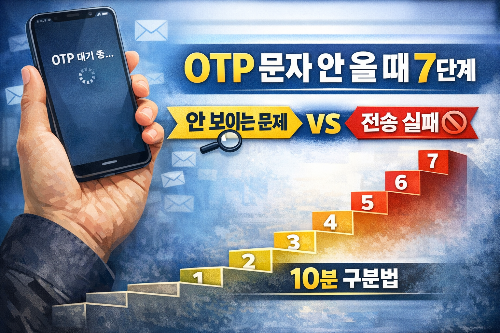
문자 인증번호(SMS/OTP)가 안 오면 보통 머릿속이 이렇게 됩니다.
“통신사 먹통인가?”
“내 폰이 고장 났나?”
“앱이 문제인가?”
결론부터 말하면, 대부분은 두 갈래 중 하나예요.
- ① 문자는 ‘도착’했는데 내가 못 보고 있는 경우(스팸함/차단/필터/알림 설정)
- ② 문자가 ‘아예 전송·수신’이 안 되는 경우(통신사·유심·번호 상태·망 이슈)
아래 7단계는 “내 문제의 갈래가 어디인지”를 빠르게 가르는 순서로 구성했어요.
중간중간 ‘여기서 갈리면 다음은 이쪽’이라고 분기까지 붙여두었습니다.
0) 30초 즉답 체크(지금 당장)
아래 3개 중 2개 이상이 “YES”면, 폰 설정(‘안 보이는 문제’) 가능성이 큽니다.
- 알림은 안 떴는데, 문자 앱에 들어가면 새 메시지가 가끔 늦게라도 보인다(YES/NO)
- 친구가 보낸 일반 문자는 잘 들어온다(YES/NO)
- 최근에 집중모드/방해금지/스팸차단 앱/통신사 부가서비스를 건드린 기억이 있다(YES/NO)
반대로,
- 일반 문자도 안 들어온다 / 전화도 불안정하다 / 유심 바꾼 직후다
이 3개 중 하나면 통신사·유심 쪽(‘전송 실패’) 확률이 올라갑니다.
오늘의 빠른 진단표(2026-02-02 기준)
| 증상 | 더 의심할 쪽 | 다음 액션 |
|---|---|---|
| “문자가 왔다” 알림만 안 뜸 | 알림/집중모드 | 3단계(알림·집중모드)로 |
| 스팸/차단함에 가끔 쌓임 | 스팸필터/차단 | 3단계(스팸함·차단목록)로 |
| 일반 문자도 안 옴 | 통신사/유심 | 2단계→4단계로 |
| 유심/eSIM 바꾸고부터 문제 | 통신사 프로비저닝 | 4단계(통신사 설정 업데이트)로 |
| 해외/로밍 중 OTP 실패 | 발신 사업자/로밍 제약 | 6단계(대체 인증)로 |
1단계) “재요청”부터 멈추고, 입력값을 먼저 확정
인증번호가 안 오면 보통 ‘연타’부터 하게 되는데, 이게 오히려 실패를 키웁니다.
서비스가 보안상 “잠깐 차단(쿨다운)”을 걸 수 있어요.
체크리스트
- 전화번호에 국가번호/앞자리(010 등)를 서비스 요구 형식대로 넣었나?
- 동일 화면에서 “문자”가 아니라 “전화(음성)” 옵션이 있는지 확인했나?
- 1~2분 정도는 기다렸나? (서버·망 지연으로 늦게 오는 케이스가 꽤 있습니다)
여기서 OK면 2단계로 갑니다.
2단계) “일반 문자”로 교차 테스트(갈림길)
친구에게 부탁해서 아주 짧게 테스트하세요: “테스트 1” 같은 문자 한 줄이면 충분합니다.
- 일반 문자가 잘 온다 → 통신사망은 대체로 살아있음 → 3단계(폰 설정)로
- 일반 문자도 안 온다 → 통신사/유심/번호 상태 가능성 ↑ → 4단계로
※ 전화 수신까지 불안정하면 통신사 쪽 가중치가 더 올라갑니다.
3단계) 폰에서 “도착했는데 안 보이는” 3대 원인 제거
여기가 제일 자주 터지는 구간입니다. 특히 인증 문자는 짧은 번호/특수 발신자 형태가 많아서
스팸 처리되거나, 알림이 묵살되는 일이 흔해요.
3-1) 스팸함/차단함 확인(문자 앱 안쪽)
- 안드로이드(구글 메시지 등): “스팸 및 차단” 폴더가 따로 있을 수 있어요.
- 아이폰: ‘알 수 없는 발신자 필터’가 켜져 있으면 별도 탭으로 빠질 수 있습니다.
3-2) 차단 목록(Blocked) 확인
예전에 스팸 차단하다가, 인증 발신 대역을 같이 막는 경우가 있습니다.
- 아이폰은 차단한 번호/연락처가 메시지 전달 자체를 막을 수 있어요.
3-3) 알림/집중모드(방해금지) 확인
문자가 “도착은 했는데 조용한” 대표 원인입니다.
- 집중모드/방해금지에서 메시지 앱 알림이 막혀 있으면, 잠금화면에서 못 볼 수 있어요.
여기서 해결되면 끝.
아직도 “아예 문자가 안 들어오는 느낌”이면 4단계로 넘어갑니다.
4단계) 통신사·유심·단말 “문자 수신 기능” 상태 점검
이 단계는 ‘전송 실패’ 쪽을 다룹니다.
4-1) 최근에 이런 일이 있었나?
- 유심 교체 / eSIM 신규 등록
- 번호이동(통신사 변경) 직후
- 휴대폰 초기화, 듀얼심 설정 변경
- 요금 미납/정지/부가서비스 변경(스팸차단, 국제문자 제한 등)
있었다면 통신사 프로비저닝(번호의 문자 기능 활성화)이 꼬였을 수 있어요.
4-2) iPhone: 통신사 설정 업데이트(“About” 화면)
아이폰은 통신사 설정 업데이트가 따로 있습니다. 업데이트가 밀리면 문자/통화/데이터 일부가 이상해질 수 있어요.
(방법은 참고문서의 Apple 가이드를 따라가면 됩니다.)
4-3) Android: 네트워크 설정 리셋(모바일 네트워크 재설정)
안드로이드에서는 ‘모바일 네트워크 설정 재설정’이 통신 관련 꼬임을 풀어주는 경우가 많습니다.
주의: 저장된 Wi-Fi가 지워질 수 있는 옵션도 있으니, “모바일 네트워크만” 재설정이 있으면 그걸 우선.
여기까지 했는데도 일반 문자 자체가 안 오면 7단계(통신사 문의)로 바로 가는 게 시간 절약입니다.
5단계) 듀얼심·RCS·기기 간 연동에서 생기는 “착시” 정리
문자 인증은 보통 SMS로 오지만, 폰이 메시지를 ‘다른 형태로 분류’해서 헷갈리게 만들 때가 있습니다.
- 듀얼심(eSIM+유심): 인증받는 번호가 “어느 SIM인지” 다시 확인
- 기기 연동(태블릿/PC 메시지 연동): 다른 기기에만 떠 있는지 확인
- 메시지 앱 기본값: 문자 앱을 여러 개 쓰면(삼성 메시지/구글 메시지) 필터/차단이 각자일 수 있음
6단계) 해외/로밍·특정 서비스에서 OTP가 막힐 때(대체 루트)
해외 체류/로밍 중에는 “짧은 번호 문자”가 실패하는 서비스가 있습니다.
이건 폰을 잘 만져도 해결이 안 되는 케이스가 있어서, 대체 수단이 빠릅니다.
대체 루트 예시
- 음성 전화 인증(자동응답)
- 이메일 인증
- 인증 앱(OTP 앱) 또는 패스키/보안키
- 고객센터 ‘본인 확인 후 로그인 복구’
7단계) 통신사에 문의할 때 “이 5줄”만 말하면 빨라집니다
상담이 길어지는 이유는 “문자가 안 와요” 한 줄로 시작해서, 상담원이 체크리스트를 처음부터 낭독하기 때문입니다.
아래처럼 정리해서 말하면 속도가 확 달라져요.
1) “일반 문자도 수신이 안 됩니다 / 일반 문자는 되는데 인증문자만 안 됩니다” (둘 중 하나로 명확히)
2) “최근 유심/eSIM/번호이동/정지/부가서비스 변경 여부: (있음/없음)”
3) “차단/스팸함/집중모드 확인했고, (해결/미해결)”
4) “네트워크 설정 재설정(또는 아이폰 통신사 설정 업데이트)까지 했습니다”
5) “문자 수신 차단 부가서비스/스팸 차단 정책/단문(SMS) 수신 상태를 점검해 주세요”
여기까지 말하면, 통신사 쪽에서 ‘수신 차단’이나 ‘문자 서비스 상태’부터 바로 확인하는 흐름으로 갈 확률이 높습니다.
보안 한 줄(진짜 중요)
인증번호는 “내가 방금 요청한 서비스 화면”에만 입력하세요.
메신저/전화로 누가 달라고 하면 100% 사기라고 생각하면 됩니다.
참고문서
- Apple: View conversations from unknown senders in Messages
- Apple: Block phone numbers, contacts, and emails
- Apple: Set up a Focus on iPhone
- Apple: Manually update your carrier settings on iPhone
- Google Messages: Spam protection settings
- Google Pixel: Reset mobile network settings
- Twilio: Debugging common issues with SMS (carrier filtering 포함)
'스마트폰·카톡·앱 오류 해결' 카테고리의 다른 글
| 내 핸드폰 위치 추적, '켜기'만 하면 끝? 원격 제어와 계정 보호 실전법 (0) | 2026.02.26 |
|---|---|
| 문자 인증번호(SMS)가 안 올 때: 통신사 문제 vs 폰 설정 7단계 (0) | 2026.01.20 |
| 스마트폰 재부팅 반복 해결 순서: “앱 문제 vs 업데이트 vs 배터리” 이렇게 갈라보세요 (1) | 2026.01.15 |
| 갤럭시 저장공간 부족 해결: 앱 데이터·시스템 캐시 ‘안전하게’ 비우는 법 (초보용 순서도) (1) | 2026.01.12 |
| 구글 계정 로그인 차단·의심 활동 알림 떴을 때: 15분 복구 루트 + 재발 방지 보안 세팅 (0) | 2026.01.09 |


