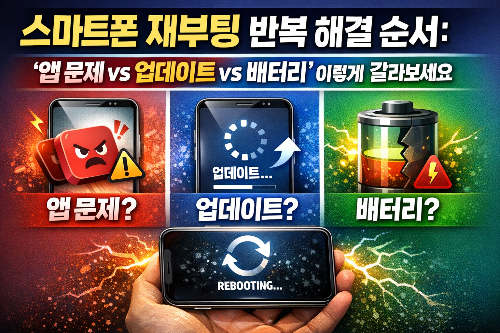
휴대폰이 자꾸 재부팅되면 제일 답답한 건 “원인이 한 가지가 아닐 수 있다”는 점입니다.
그런데 다행히도, 실제로는 원인 후보가 꽤 정해져 있어요.
오늘은 재부팅을 크게 3갈래로 나눠서,
- 업데이트(OS/펌웨어/보안 업데이트) 쪽인지
- 앱 충돌(최근 설치/업데이트 앱)인지
- 배터리·충전 환경(배터리 노후/케이블/충전기/발열)인지
초보자도 순서대로 따라가며 “범인”을 좁힐 수 있게 체크리스트로 정리해드립니다.
0) 먼저 30초 안전 점검(이건 건너뛰지 마세요)
아래 중 하나라도 해당되면, 해결 시도보다 “안전/데이터”가 우선입니다.
- 배터리가 부풀어 올랐거나, 케이스가 들뜨거나, 화면이 떠 보임
- 특정 구간에서 뜨겁게 달아오르며 재부팅(발열 동반)
- 물에 젖은 뒤부터 증상 시작(침수 의심)
- 계속 부팅 로고에서 반복(부팅 루프) + 화면이 켜졌다 꺼졌다
이 경우는 억지로 반복 재부팅/충전하지 말고, 데이터 백업 가능하면 먼저 백업 후 점검을 권합니다.
1) 오늘의 데이터 스냅샷: “원인 3갈래” 1분 분류표
아래 표는 정확한 진단이 아니라, 우선순위를 잡는 용도입니다.
| 지금 보이는 패턴 | 가능성이 큰 원인 | 오늘 가장 먼저 할 것 |
|---|---|---|
| 특정 앱 켰을 때/사용 중에만 재부팅 | 앱 충돌(3rd party) | 3) 안전 모드(안드로이드) 또는 최근 앱 제거 |
| 업데이트 직후부터 시작, 앱 상관없이 랜덤 | OS/펌웨어 이슈 | 2) 업데이트 확인 + 4) 저장공간 확보 |
| 배터리 30% 이하/충전 케이블 건드릴 때/충전 중에 반복 | 배터리·충전 환경 | 5) 충전기·케이블 교차 테스트 + 배터리 상태 확인 |
| 밤마다 비슷한 시간대에 재부팅 | 자동 재시작/최적화 설정 | 6) “자동 재시작” 설정 확인(특히 갤럭시) |
| 폰이 뜨거워질 때 같이 재부팅 | 발열/전원 보호 | 5) 케이스 제거 + 고부하 앱 중단 + 냉각 |
2) (업데이트 원인) “업데이트가 범인인지” 빠르게 확인하는 순서
업데이트가 직접적인 범인인 경우는 보통 패턴이 있습니다.
- “업데이트 직후부터” 시작
- 특정 앱만이 아니라 전체가 불안정
- 재부팅과 함께 멈춤/버벅임/배터리 급감이 같이 옴
체크리스트
1) OS 업데이트 확인
- 안드로이드: 설정 > 소프트웨어 업데이트(기기마다 메뉴명 다름)
- 아이폰: 설정 > 일반 > 소프트웨어 업데이트
2) 앱 업데이트 “전체” 확인
- 특히 키보드/런처/보안앱/배터리최적화앱/청소앱은 충돌을 만들기 쉬운 편이라 업데이트 여부가 중요합니다.
3) “업데이트가 덜 끝난 상태” 가능성 제거
- 업데이트 직후에는 앱 최적화/인덱싱이 돌아서 일시적으로 뜨거워지고 불안정해질 수 있어요.
- 충전기에 꽂고 와이파이 연결한 상태로 30~60분 두고, 그 뒤 재현되는지 확인하세요.
여기까지 했는데도 증상이 계속이면, 다음 단계에서 앱 vs 배터리를 갈라야 합니다.
3) (앱 원인) “앱이 범인인지” 5분 안에 잡는 방법
앱 충돌은 생각보다 흔합니다. 핵심은 “최근”입니다.
- 최근 설치한 앱
- 최근 업데이트된 앱
- 최근 권한을 크게 요구한 앱(접근성/알림/배터리 최적화 예외 등)
안드로이드: 안전 모드로 갈라보기(가장 확실)
안전 모드에서는 서드파티 앱이 거의 다 꺼져서,
재부팅이 멈추면 ‘앱이 범인’일 확률이 크게 올라갑니다.
- 안전 모드로 들어가는 방법은 제조사마다 다르지만, 일반적으로 전원 메뉴에서 “전원 끄기/다시 시작”을 길게 눌러 안전 모드 진입 옵션이 뜨는 방식이 많습니다.
- 갤럭시도 안전 모드 안내가 따로 있습니다.
안전 모드에서 10~20분 정도 평소처럼 써보고,
- 재부팅이 사라짐 → 앱 쪽(4번 단계로)
- 재부팅 계속 → OS/하드웨어/배터리 쪽(5번 단계로)
아이폰: “최근 앱” 제거 방식으로 좁히기
아이폰은 안드로이드처럼 안전 모드가 쉬운 편은 아니라서,
1) 최근에 설치/업데이트한 앱부터 삭제(또는 앱 삭제 후 재부팅)
2) 재발 여부 확인
이 방식이 현실적인 접근입니다.
4) (앱 범인 확정 루트) 최근 앱 “한 개씩” 제거하는 규칙
여기서 많은 사람이 한 번에 여러 개를 지워서, 원인을 못 잡습니다.
원칙: “하나 제거 → 재현 체크 → 다음”
1) 최근 설치/업데이트 앱 1개 삭제
2) 폰 재부팅 후 평소 사용 패턴으로 10~30분 체크
3) 멈췄으면: 그 앱이 범인 후보 1순위
4) 계속이면: 다음 앱으로 이동
특히 아래 유형은 충돌을 만들기 쉬운 편이라 우선순위로 보세요.
- 배터리 절약/청소/최적화 앱
- 키보드/런처(홈화면) 앱
- 보안/백신/광고차단 계열
- 화면 오버레이(블루라이트, 화면 필터, 떠다니는 버튼 등)
- 녹화/캡처/클립보드 관리 앱
5) (배터리 원인) 배터리·충전 환경 문제를 구분하는 4단계
배터리/충전 문제는 “재부팅 타이밍”이 힌트입니다.
1) 배터리 잔량 구간 확인
- 30% 이하(또는 20% 이하)에서 유독 잦아짐 → 배터리 노후 신호일 수 있습니다.
- 80~100%에서도 랜덤으로 재부팅 → 배터리만이 아니라 OS/보드 쪽 가능성도 같이 봐야 합니다.
2) 충전기·케이블 교차 테스트(가장 싸고 확실)
- 케이블만 바꾸기
- 충전기(어댑터)만 바꾸기
- 콘센트/멀티탭 자리 바꾸기
- 가능하면 “정품 또는 인증된” 제품으로 테스트
“충전 중에만” 재부팅이 나타나거나, 케이블을 건드릴 때 툭 끊기면 충전 환경 확률이 올라갑니다.
3) 발열 동반 여부
- 케이스 제거
- 고사양 게임/영상 촬영/네비/핫스팟 같은 고부하 중단
- 밝기 낮추고 10분 식힌 뒤 재현되는지 확인
4) 배터리 상태 확인(가능한 범위에서)
- 아이폰: 설정 > 배터리 > 배터리 성능 상태(지원 모델에서 확인 가능)
- 안드로이드: 제조사/모델에 따라 “배터리 상태” 표시가 다릅니다(디바이스 케어/배터리 메뉴 참고)
배터리가 부풀거나, 발열이 심하거나, 잔량이 튀는 현상이 보이면 점검 우선순위가 올라갑니다.
6) (설정 원인) “정해진 시간에 재부팅”이면 자동 재시작부터 확인
특히 갤럭시는 “자동 재시작(오토 리스타트)” 같은 유지관리 기능이 켜져 있으면,
배터리가 충분해도 특정 시간에 재부팅이 발생할 수 있습니다.
- 재부팅 시간이 거의 일정하다(예: 새벽 3~5시)
- 사용 중이 아닌데도 재부팅 기록이 찍힌다
이 패턴이면, 디바이스 케어/자동 최적화/자동 재시작 관련 설정을 먼저 확인하세요.
7) 마지막 카드: 캐시/저장공간/초기화는 “순서”가 중요합니다
저장공간 확보(생각보다 효과 큼)
저장공간이 너무 꽉 차면 업데이트/앱 동작이 불안정해질 수 있어요.
- 목표: 최소 10~15% 정도 여유 확보(가능하면 더)
- 사진/동영상, 메신저 캐시, 다운로드 폴더부터 정리
초기화는 맨 마지막
공장 초기화는 “해결”이 아니라 “원인 분리용 최후의 실험”에 가깝습니다.
- 초기화 전에 백업 체크(연락처/사진/인증서/메신저 백업 등)
- 초기화 후에도 재부팅이면 하드웨어 점검이 우선입니다.
8) “수리/점검”으로 넘어가야 하는 기준(시간 아끼는 신호)
아래 중 2개 이상이면, 집에서 더 버티기보다 점검이 빠릅니다.
- 안전 모드에서도 재부팅이 계속됨(안드로이드)
- 케이블/충전기 교차 테스트로도 변화 없음
- 발열/배터리 잔량 튐/부풀음 징후
- 부팅 루프(로고 반복) 또는 하루에 여러 번 빈번한 재부팅
함께 보면 좋은 글(관련 글이 실제로 있을 때만)
참고문서
'스마트폰·카톡·앱 오류 해결' 카테고리의 다른 글
| OTP 문자 안 올 때 7단계: “안 보이는 문제” vs “전송 실패” 10분 구분법 (0) | 2026.02.03 |
|---|---|
| 문자 인증번호(SMS)가 안 올 때: 통신사 문제 vs 폰 설정 7단계 (0) | 2026.01.20 |
| 갤럭시 저장공간 부족 해결: 앱 데이터·시스템 캐시 ‘안전하게’ 비우는 법 (초보용 순서도) (1) | 2026.01.12 |
| 구글 계정 로그인 차단·의심 활동 알림 떴을 때: 15분 복구 루트 + 재발 방지 보안 세팅 (0) | 2026.01.09 |
| 카톡 알림이 안 울릴 때(아이폰/안드로이드 공통): 놓치기 쉬운 8가지 (1) | 2026.01.06 |


