업데이트: 2025-12-29 기준
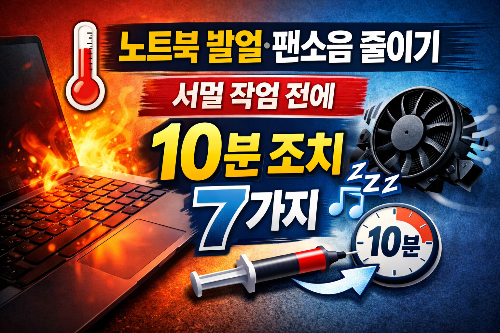
노트북이 뜨거워지면 팬은 “고장”이 아니라 “살려달라”는 신호로 더 세게 돕니다.
그래서 서멀(써멀구리스) 작업을 생각하기 전에, 먼저 10분만 투자해서 발열의 원인을 ‘사용/설정/먼지/동작’으로 쪼개면
체감이 확 줄어드는 경우가 정말 많아요.
오늘은 분해 없이(=서멀 작업 전에) 바로 할 수 있는 7가지를 “효과 큰 순서”로 정리합니다.
중요: 아래 7가지를 했는데도 그대로면, 그때가 ‘분해/서멀’의 출발점입니다.
────────────────────────────────────────
오늘의 데이터 스냅샷(2025-12-29): 발열/팬소음이 심할 때, 10분 안에 달라지는 구간
| 내 증상(가장 흔함) | 원인 축 | 10분 조치의 목표 | 체감 포인트 |
|---|---|---|---|
| 아무것도 안 해도 팬이 계속 돈다(아이들) | 백그라운드/전원 설정 | “기본 발열”을 낮추기 | 팬이 ‘자주’ 도는 빈도 감소 |
| 유튜브/회의/게임에서 갑자기 폭주 | 터보부스트/성능 모드 | 순간 전력 피크(=열 폭발) 제한 | 소음 ‘피크’가 줄어듦 |
| 바닥/이불/무릎 위에서 급격히 뜨거움 | 공기 흐름(흡기/배기) | 공기 통로 확보 | 바로 온도 하강 체감 |
| 오래 쓰면 점점 더 심해짐 | 먼지/열전달 저하 | 외부 먼지 제거 + 냉각 효율 회복 | “시간 지나도 덜 망가짐” |
────────────────────────────────────────
시작 전 20초 안전 체크(이거 하나로 사고를 막습니다)
아래 중 하나라도 해당되면, 오늘은 “서멀 이전 10분 조치”가 아니라 “즉시 중단”이 우선입니다.
- 타는 냄새/연기/‘지지직’ 소리
- 배터리 부풀음 의심(트랙패드/바닥이 들뜨거나, 하판이 휘는 느낌)
- 충전 단자 주변이 비정상적으로 뜨거움(케이블까지 뜨거움)
이 경우는 전원을 끄고(가능하면 충전도 분리), 점검/수리 루트로 가는 게 안전합니다.
────────────────────────────────────────
서멀 작업 전에 10분 조치 7가지(효과 큰 순서)
1) “바닥부터” 살리기: 흡기구를 막고 있지 않은지 확인(1분)
가장 흔한 발열 원인은 놀랍게도 고급 설정이 아니라 ‘바닥’입니다.
- 침대/이불/무릎 위 → 흡기구가 막혀서 팬이 더 빨리, 더 크게 돕습니다.
- 책상에서도 종이/천/마우스패드가 흡기구를 부분적으로 막는 경우가 있어요.
10초 테스트:
- 노트북을 손으로 2~3cm 들어 올렸을 때 팬소음이 바로 줄면 = 공기 흐름 문제일 확률이 큽니다.
즉시 처방:
- 받침대가 없으면 책 2권만으로도 “뒤쪽 살짝 띄우기”부터 합니다.
- 배기구(옆/뒤) 방향에 벽이 붙어 있으면 10cm만 띄워도 효과가 나요.
2) 지금 당장 열 뿜는 범인을 찾기: 작업관리자/활동 모니터 60초(2분)
서멀을 바꿔도 ‘백그라운드 폭주’가 있으면 팬은 계속 돕습니다.
Windows
- Ctrl + Shift + Esc → 작업 관리자
- “프로세스”에서 CPU/디스크 점유율 높은 순으로 정렬
- 낯선 프로그램이 CPU를 오래 잡고 있으면: 우선 종료(작업 끝내기)
macOS
- 응용 프로그램 > 유틸리티 > “활동 모니터”
- CPU 탭에서 상단을 오래 먹는 프로세스 확인
포인트:
- 1~2분만 봐도 “항상 뜨거운 이유”가 드러나는 경우가 많습니다.
- 업데이트/클라우드 동기화(대용량 업로드) 중이면 끝날 때까지 발열이 정상입니다.
3) 전원 모드 1번만 바꿔도 ‘팬의 성격’이 바뀝니다(1분)
팬은 온도만 보고 도는 게 아니라, “전력이 확 튀는 순간”에 먼저 반응합니다.
Windows 11/10
- 설정 > 시스템 > 전원 및 배터리(또는 전원) > 전원 모드
- “최고 성능”이 켜져 있다면 → “균형 조정” 또는 “최적 전력 효율”로 변경
제조사 앱(있으면 여기부터)
- Lenovo Vantage / Dell Power Manager / HP Command Center / ASUS Armoury Crate 등
- 성능 모드가 “터보/퍼포먼스”면 → “밸런스/사일런트/쿨”로 바꿔서 테스트
체감 포인트:
- 최고 성능은 ‘짧은 순간에 빠르게’ 일을 끝내지만, 그 과정에서 열이 폭발합니다.
- 소음 민감한 환경이면, 밸런스가 오히려 만족도가 높아요.
4) “99% 트릭”으로 터보부스트를 끊어보기(Windows 2분)
이건 진짜로 체감이 큰데, 사람들이 의외로 안 합니다.
CPU가 순간적으로 높은 클럭(=터보)을 치는 구간에서 열이 급격히 튀고 팬이 폭주합니다.
방법(Windows):
1) 제어판 > 전원 옵션
2) 사용 중인 전원 계획 > “계획 설정 변경”
3) “고급 전원 관리 옵션 설정 변경”
4) 프로세서 전원 관리 > “최대 프로세서 상태”를 100% → 99%로
- 배터리/전원 연결 둘 다 99%로 맞춰보면 비교가 쉬움
결과 해석:
- 팬소음이 확 줄었다 = 터보 구간이 원인 축이었습니다.
- 성능이 아주 필요한 작업(게임/렌더링)은 100%로 되돌리는 식으로 ‘상황별 스위치’처럼 쓰면 됩니다.
5) 브라우저/회의앱의 “탭/가속”만 정리해도 열이 꺼집니다(2분)
노트북 발열의 숨은 1등 공범: 탭 30개 + 자동재생 + 회의앱 백그라운드.
즉시 루틴:
- 탭/창 정리: 영상/광고 많은 페이지부터 닫기
- 회의앱(줌/팀즈) 사용 시:
- 카메라 해상도/배경 효과(블러, 가상배경)를 끄면 발열이 줄어드는 경우가 많음
- 브라우저 하드웨어 가속:
- 켰을 때 더 시원해지는 경우도, 반대로 더 뜨거워지는 경우도 있습니다.
- “변수 제거”를 위해 오늘은 한 번만 토글해보고(켜기/끄기) 3분 정도 체감 확인
핵심은 “내 노트북이 어떤 쪽에서 열을 내는지”를 10분 안에 좁히는 겁니다.
6) 통풍구 외부 먼지 제거(분해 없이) — ‘팬 과속’만 조심(1~2분)
외부 먼지만 제거해도 공기 흐름이 살아나면서 소음이 줄어들 때가 많습니다.
안전하게 하는 법:
- 전원 끄기(가능하면 충전도 분리)
- 흡기/배기구 주변을 부드러운 브러시로 쓸기
- 에어 스프레이를 쓴다면:
- 너무 가까이/오래 분사하지 않기
- 가능하면 팬 날개가 과속으로 돌지 않게(과속 회전은 손상 리스크) 조심
이 단계는 “완전 청소”가 아니라 ‘막힌 숨구멍을 잠깐 뚫는 응급처치’입니다.
7) 마지막 1분: “노트북이 스스로 뜨거워지게 만드는 옵션”을 끄기
여기서부터는 기기마다 차이가 크지만, 딱 1분만 보면 잡히는 것들이 있습니다.
- 키보드 백라이트/화면 밝기: 밝기 100%는 생각보다 열을 올립니다(특히 얇은 기기).
- 외장 모니터 + 고주사율(120/144Hz): 발열이 올라가면 팬이 더 돕습니다.
- 충전 중 고성능 모드: 일부 모델은 충전 중 전력 제한이 풀리면서 더 뜨거워지기도 합니다.
→ “충전 중이라 더 시끄럽다”면 전원 모드를 밸런스로 내려 테스트하세요.
여기까지가 “서멀 전에 할 수 있는 10분 조치”의 끝입니다.
────────────────────────────────────────
10분 조치 후에도 그대로면? 그때가 ‘서멀/분해’의 출발점입니다(판단 기준)
아래 중 2개 이상이면, 단순 설정 문제가 아니라 “열이 밖으로 못 나가는 구조”일 가능성이 큽니다.
- 아이들 상태(아무것도 안 해도)에서 팬이 계속 높은 RPM
- 바닥/통풍을 살려도 온도/소음 변화가 거의 없음
- 사용 2~3년차 이상인데 청소/점검을 한 번도 안 했음
- 성능이 갑자기 떨어지는 느낌(버벅임/프레임 드랍)이 자주 옴
- 특정 위치(힌지/배기구)만 유난히 뜨거운 느낌이 강함
단, 분해/서멀은 “효과”만큼 “리스크(나사/클립/보증/케이블 파손)”도 같이 커집니다.
그래서 오늘의 10분 루틴은, 그 리스크를 감수할 가치가 있는지 먼저 가르는 ‘필터’라고 보면 돼요.
────────────────────────────────────────
서멀 작업을 한다면, 하기 전에 체크리스트(실수 방지용)
- 내 모델 분해 난이도 확인: 하판 나사/클립 구조가 단순한지
- 나사 길이가 다른 모델이 많음: 분리 즉시 “위치별로” 정리(대충 섞으면 하판이 휘거나 보드가 상할 수 있음)
- 서멀구리스는 “많이”가 답이 아님: 과하면 오히려 퍼져서 문제를 만들 수 있음
- 서멀패드가 붙은 모델은 두께가 중요: 같은 두께로 교체하지 않으면 접촉이 깨질 수 있음
초보일수록 “서멀은 마지막”이 맞고,
그 전에 오늘의 10분 조치를 루틴으로 만드는 게 비용 대비 만족도가 높습니다.
────────────────────────────────────────
자주 묻는 질문(FAQ)
Q1. 쿨링패드(쿨러) 하나면 끝나요?
A. 공기 흐름이 약한 모델(특히 얇은 노트북)에는 꽤 도움이 됩니다.
다만 “설정 폭주/백그라운드 폭주”가 원인이면 쿨링패드는 땜질이라, 먼저 2~4번(작업관리자/전원 모드/99%)부터 잡는 게 순서예요.
Q2. 팬이 갑자기 엄청 시끄러워졌는데 고장인가요?
A. 고장일 수도 있지만, ‘특정 작업’이 원인인 경우가 더 흔합니다.
업데이트/동기화/영상 인코딩/브라우저 탭 폭주가 대표적이라 2번(작업관리자 60초)만 해도 답이 나오는 경우가 많습니다.
Q3. 99%로 낮추면 성능이 너무 떨어지지 않나요?
A. 게임/렌더링처럼 순간 성능이 중요한 작업은 체감이 있을 수 있습니다.
하지만 문서/웹/회의 중심이면 체감이 크지 않은데 소음은 확 줄어드는 경우가 많아요.
“조용 모드 스위치”로 생각하면 편합니다.
Q4. 서멀만 바꾸면 무조건 조용해지나요?
A. 무조건은 아닙니다.
서멀은 “열 전달” 문제를 해결하지만, 애초에 열을 만들어내는 쪽(백그라운드/전원 모드/터보)이 원인이면 서멀을 바꿔도 팬이 계속 돌 수 있어요.
그래서 오늘 10분 조치가 먼저입니다.
────────────────────────────────────────
있으면 확실히 편해지는 것들(필수는 아님)
이 포스팅은 쿠팡 파트너스 활동의 일환으로, 이에 따른 일정액의 수수료를 제공받습니다.
'PC·윈도우·인터넷(와이파이) 문제 해결' 카테고리의 다른 글
| 윈도우 블루스크린 반복될 때, “코드→원인” 좁히는 초보용 진단 순서도 (0) | 2026.01.10 |
|---|---|
| USB 인식 안 될 때 60초 진단: 포트 vs 드라이버, 먼저 갈라치기 (0) | 2026.01.07 |
| 윈도우 부팅 느릴 때 1순위: 시작프로그램 10분 정리 루틴 (체감 확 뜸) (0) | 2026.01.04 |
| 크롬 갑자기 느려짐? 10분 안에 원인 잡는 체크리스트(확장·캐시·가속) (1) | 2025.12.29 |
| 윈도우 업데이트 후 와이파이 끊김? 원인 5가지 + 10분 해결 순서 (0) | 2025.12.26 |


