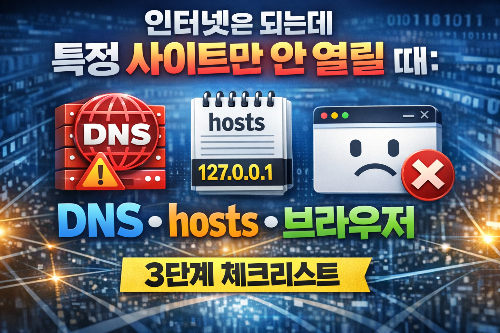
“유튜브도 되고, 네이버도 되는데… 왜 하필 그 사이트만 안 열리지?”
이럴 때는 인터넷 자체가 ‘끊긴’ 게 아니라, 내 PC/폰이 그 사이트 주소를 “어디로 가야 하는지” 잘못 알아먹거나(=DNS),
내 컴퓨터가 아예 “그 주소는 여기로 가지 마”라고 덮어쓰고 있거나(=hosts),
브라우저가 과거 기록(캐시/쿠키/보안정책)을 들고 와서 스스로 발목을 잡는 경우(=브라우저)가 대부분입니다.
이 글은 초보 기준으로,
- ① DNS(주소 해석) → ② hosts(로컬 강제 우회) → ③ 브라우저(저장 정보/확장기능)
이 3단계만 순서대로 밟아도 “특정 사이트만 접속 불가” 문제를 거의 다 정리하도록 만든 글입니다.
적용 범위(이 글이 잘 먹히는 경우)
- 같은 인터넷에서 다른 사이트는 정상인데, 특정 사이트만 접속 실패
- PC는 안 되는데 폰은 되거나(반대도), 브라우저에 따라 되거나 안 되는 경우
- “DNS_PROBE…”, “ERR_NAME_NOT_RESOLVED”, “시간 초과”, “연결이 비공개가 아님” 같은 메시지가 뜨는 경우
제외/예외(이 글만으로 해결이 어려운 경우)
- 사이트 자체가 전체적으로 다운된 상태(서버 장애)
- 회사/학교/국가 단위의 차단(정책/검열/보안장비)로 특정 도메인만 막힌 경우
- 계정 정지/지역 제한처럼 “접속은 되는데 로그인/콘텐츠만 막히는” 케이스
0단계: 30초로 “내 문제”인지 “사이트 문제”인지 가르기
아래 2가지만 해도 방향이 바로 잡힙니다.
1) 휴대폰으로 ‘데이터(5G/LTE)’로 그 사이트 접속해보기
- 데이터로는 열리는데, 집/회사 Wi-Fi에서만 안 열린다 → DNS/공유기/망 이슈 가능성 ↑
- 데이터에서도 안 열린다 → 사이트 장애 또는 지역/정책 차단 가능성 ↑
2) 같은 기기에서 다른 브라우저로 열어보기 (크롬 ↔ 엣지 ↔ 파이어폭스)
- 특정 브라우저만 안 열린다 → 3단계(브라우저)부터 보자
- 모든 브라우저가 안 열린다 → 1단계(DNS)부터 보자
오늘의 트러블슈팅 스냅샷(증상 → 1순위 의심)
| 화면 메시지/증상 | 1순위로 의심 | 바로 할 일 |
|---|---|---|
| DNS_PROBE_FINISHED_NXDOMAIN / ERR_NAME_NOT_RESOLVED | DNS | 1단계 DNS 체크 |
| “연결 시간 초과(Timeout)”만 반복 | DNS/망/방화벽 | 1단계→예외구역(방화벽) |
| “이 사이트에 연결할 수 없음” + 다른 브라우저는 됨 | 브라우저 | 3단계 브라우저 |
| 특정 도메인만 “0.0.0.0”로 가는 느낌, 광고차단처럼 막힘 | hosts/보안툴 | 2단계 hosts |
| “연결이 비공개가 아님 / HSTS” 경고 | 브라우저 보안정책/시간/보안SW | 3단계 + 예외구역 |
1단계: DNS(주소 해석) 문제부터 잡기
DNS는 “example.com이 어느 IP(주소)인지” 물어보는 전화번호부입니다.
전화번호부가 꼬이면 인터넷은 되는데, 특정 사이트만 “주소를 못 찾겠다”가 됩니다.
1-1) 가장 먼저: OS DNS 캐시 비우기(윈도우 기준)
윈도우라면 아래가 1순위입니다.
(관리자 권한) 명령 프롬프트/PowerShell 실행 후
ipconfig /flushdns- “요청한 작업에는 권한 상승이 필요합니다”가 뜨면:
시작 메뉴 → cmd 검색 → “관리자 권한으로 실행”으로 다시 실행
맥(참고)
- macOS는 버전에 따라 명령이 달라질 수 있어요. 대표적으로 아래 형태를 많이 씁니다.
sudo dscacheutil -flushcache
sudo killall -HUP mDNSResponder
※ 맥 명령은 OS 버전에 따라 다를 수 있으니, 확실히 모르겠으면 “재부팅”도 충분히 강력합니다.
1-2) 브라우저 자체 DNS 캐시도 비워야 하는 경우가 있다
요즘 브라우저는 OS 말고도 “자기만의 DNS 캐시”를 갖고 있는 경우가 있습니다.
특히 크로미움(Chrome/Edge/웨일/브레이브 등)은 이게 꽤 흔해요.
- 가능한 경우(버전에 따라 메뉴/페이지가 바뀔 수 있음)
- Chrome/Edge 주소창에 다음을 입력해서 “Clear host cache” 같은 버튼을 찾아보세요.
- chrome://net-internals/#dns
- edge://net-internals/#dns
- Chrome/Edge 주소창에 다음을 입력해서 “Clear host cache” 같은 버튼을 찾아보세요.
- Firefox는 DNS 캐시를 별도로 관리하는 메뉴가 있습니다.
- about:networking#dns
이게 귀찮으면: 브라우저 완전 종료(백그라운드까지) → 다시 실행도 꽤 잘 먹힙니다.
1-3) DNS 서버를 ‘바꿔보는’ 건 빠른 분기점이다 (하지만 주의도 있음)
DNS를 바꾸면 “내가 묻는 전화번호부” 자체를 교체하는 겁니다.
- 집에서 일반 사이트가 특정하게 안 열릴 때:
공용 DNS(예: Cloudflare 1.1.1.1 / Google 8.8.8.8)를 잠깐 테스트하면 원인 분기가 됩니다. - 반대로 회사/학교/사내망에서는 주의:
공용 DNS로 바꾸면 “사내 전용 사이트(내부 도메인)”는 오히려 안 열릴 수 있어요.
이 경우는 ‘원래 DNS(자동)’로 되돌리는 게 정답인 경우도 많습니다.
모바일(Android)에서 DNS가 꼬이는 대표 케이스
- “개인 DNS(Private DNS)”에 뭔가가 설정되어 있으면 특정 사이트가 이상해질 수 있습니다.
- 설정 경로(기기마다 표현이 조금 다름):
설정 → 네트워크 및 인터넷 → 고급 → 개인 DNS
1-4) ‘이 사이트만’ 안 열릴 때 흔한 DNS 징후 3가지
1) “NXDOMAIN / 이름을 찾을 수 없음” 류
→ DNS가 주소를 못 찾는 상황. 캐시 삭제, DNS 변경 테스트가 잘 먹힙니다.
2) PC에서는 안 되는데, 폰 데이터로는 된다
→ 공유기/ISP DNS/가정망에서 꼬였을 가능성이 큽니다. 공유기 재부팅도 같이 해보세요.
3) 며칠 전까진 됐는데 갑자기 안 된다
→ DNS “음성 캐시(없다라고 기억해버림)” 때문에 더 자주 생깁니다. flushdns가 1순위인 이유.
2단계: hosts(로컬 강제 우회) 문제 잡기
hosts 파일은 “이 도메인은 무조건 이 IP로 가라”를 내 컴퓨터가 강제로 적어두는 곳입니다.
여기에 이상한 줄이 들어가면 그 사이트만 딱 막힙니다.
2-1) Windows hosts 파일 위치
- 경로: C:\Windows\System32\drivers\etc\hosts
열 때 핵심
- 메모장을 “관리자 권한”으로 실행한 뒤 파일 열기
- 저장할 때 확장자가 hosts.txt로 붙지 않게 주의
2-2) hosts에서 뭘 봐야 하나?
아래 같은 줄이 특정 도메인을 막아버립니다.
0.0.0.0 example.com
127.0.0.1 example.com
이런 줄이 있으면, 브라우저/앱은 어떤 DNS를 쓰든 무조건 막히는 방향으로 갑니다.
특히 이런 경우에 hosts가 범인일 확률이 높아요.
- 광고 차단/보안툴/백신의 “웹 보호” 기능을 켠 뒤부터 특정 사이트만 안 됨
- 예전에 개발/테스트 때문에 hosts를 건드린 적이 있음
- 특정 쇼핑몰/커뮤니티 같은 도메인만 딱 안 됨
2-3) hosts를 원복하는 가장 깔끔한 방법(윈도우)
“내가 뭘 건드렸는지 모르겠다”면, 원복이 가장 빠릅니다.
(원복 후에도 문제면 3단계로 넘어가면 됩니다.)
- 방법: Microsoft에서 안내하는 hosts 기본값 복구 절차대로 진행
- 원복 후: 다시 1단계의 ipconfig /flushdns 한 번 더
3단계: 브라우저(캐시·쿠키·확장프로그램·보안정책) 점검
여기서부터는 “그 사이트에 대한 브라우저의 기억”을 정리하는 단계입니다.
특히 ‘특정 브라우저만’ 안 열릴 때는 여기서 끝나는 경우가 많습니다.
3-1) 가장 빠른 테스트 3종 세트
1) 시크릿/인프라이빗 창으로 접속
- 된다 → 쿠키/캐시/확장프로그램 중 하나가 원인일 가능성 ↑
2) 확장프로그램(광고차단, 보안, 스크립트 차단) 전부 끄고 재시도
- 특정 사이트만 막는 확장들이 의외로 많습니다.
3) 해당 사이트의 “쿠키/사이트 데이터”만 삭제
- 전체 삭제는 부담이면, “사이트별 삭제”부터 하세요.
3-2) “연결이 비공개가 아님 / HSTS”가 뜰 때
이 메시지는 보통 3가지가 섞입니다.
- PC 시간/날짜가 틀림(인증서 검증 실패)
- 백신/보안프로그램이 HTTPS를 가로채 스캔(인증서 충돌)
- 브라우저가 해당 도메인을 “항상 HTTPS로만” 강제하는 정책을 기억(HSTS)
우선순위는 이렇게 추천합니다.
1) PC 시간 자동 동기화 확인(시간이 틀리면 모든 게 망가집니다)
2) 보안프로그램의 “HTTPS 검사/웹 보호”를 잠깐 껐다가 테스트
3) (개발/사내 환경에서) HSTS/보안정책 캐시를 해당 도메인 기준으로 정리
참고로 크로미움 기반에서는 상황에 따라 아래 내부 페이지에서 도메인 보안정책을 삭제하는 방식이 안내되곤 합니다(버전/환경에 따라 동작이 다를 수 있음).
- chrome://net-internals/#hsts
- edge://net-internals/#hsts
3-3) 그래도 안 되면: 브라우저 “프로필 문제”도 의심
가끔은 브라우저 설정/프로필이 꼬여서 특정 도메인만 계속 실패합니다.
- 새 프로필 만들기(또는 게스트 프로필)로 접속 테스트
- 브라우저 설정 초기화(최후의 수단)
예외 구역: 3단계 했는데도 “그 사이트만” 안 되면
여기부터는 PC/브라우저 밖의 문제일 확률이 올라갑니다.
A) 회사/학교/공공망에서 정책 차단
- “어떤 사이트는 보안상 막는다”가 실제로 있습니다.
- 같은 기기라도 집에서는 되고 회사에서는 안 되면, 내 설정 탓이 아닐 가능성이 큽니다.
B) 공유기/ISP 쪽에서 특정 도메인만 이상해지는 케이스
- 공유기 재부팅(전원 뽑고 20초 후 다시)
- 공유기 펌웨어 업데이트
- DNS를 자동 ↔ 수동으로 바꿔 분기 테스트
C) IPv6가 꼬이는 경우(가끔 진짜로 있음)
특정 사이트만 IPv6 경로에서 이상해지면 “그 사이트만” 문제처럼 보일 수 있어요.
- 테스트용으로 IPv6를 잠깐 꺼보고(가능한 환경에서) 변화를 확인
마지막 정리: 3단계만 기억해도 되는 ‘실전 체크리스트’
- 휴대폰 데이터로 그 사이트가 열리는지 확인
- 다른 브라우저로 열리는지 확인
- (DNS) ipconfig /flushdns 실행
- (DNS) 공유기 재부팅
- (DNS) DNS 서버를 자동/수동으로 바꿔 테스트(사내망은 특히 주의)
- (hosts) hosts 파일에 해당 도메인 차단 줄(0.0.0.0 / 127.0.0.1)이 있는지 확인
- (브라우저) 시크릿/인프라이빗으로 접속 테스트
- (브라우저) 확장프로그램 전부 끄고 접속 테스트
- (브라우저) 해당 사이트 쿠키/사이트 데이터만 삭제
- (보안) 시간/날짜 자동 동기화 확인
- (보안) HTTPS 검사(백신/보안툴) 잠깐 꺼서 비교
- (정책) 회사/학교/공공망 차단 가능성 점검
함께 보면 좋은 글
참고문서
'PC·윈도우·인터넷(와이파이) 문제 해결' 카테고리의 다른 글
| PDF는 열리는데 출력이 안 될 때: 프린터 스풀러부터 해결하는 방법 (1) | 2026.02.10 |
|---|---|
| PDF는 열리는데 출력이 안 될 때: 프린터 스풀러부터 해결하는 방법 (0) | 2026.01.20 |
| 카톡 PC버전 로그인이 안 될 때: 인증 오류·보안 꼬임 해결 순서 (1) | 2026.01.13 |
| 윈도우 블루스크린 반복될 때, “코드→원인” 좁히는 초보용 진단 순서도 (0) | 2026.01.10 |
| USB 인식 안 될 때 60초 진단: 포트 vs 드라이버, 먼저 갈라치기 (0) | 2026.01.07 |


